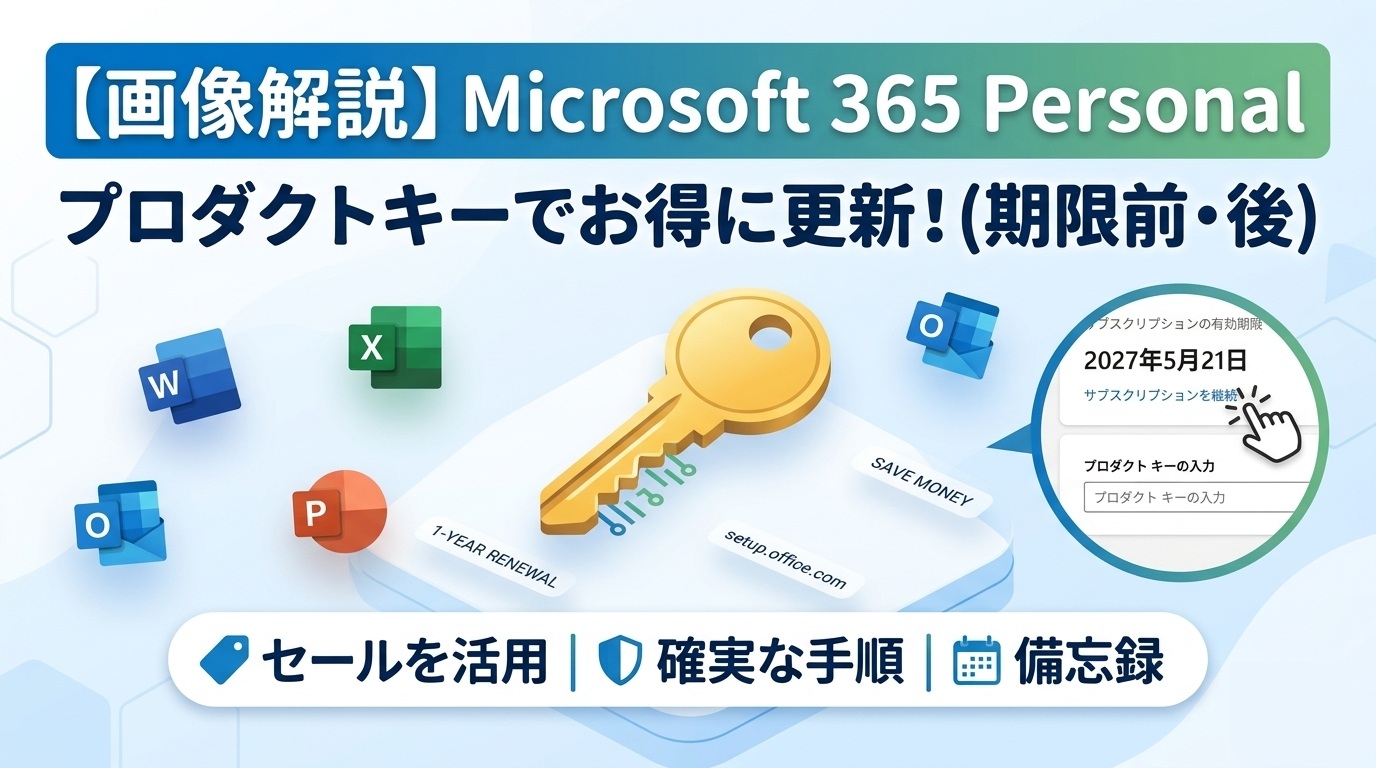
WordやExcel、1TBのOneDriveが利用できるサブスクリプションサービス「Microsoft 365 Personal」。
非常に便利なツールですが、毎年訪れる「更新手続き」の際、Microsoftアカウントに登録したクレジットカード
からそのまま自動更新(定期請求)されるままにしていませんか?
実は、Microsoft 365 Personalは「自動更新」よりも、家電量販店やネット通販で「プロダクトキー(POSA
カード版/オンラインコード版)」を購入して手動で更新する方が、費用を大幅に抑えられるケースがあります。
しかし、この手動更新は「年に1回しか行わない作業」であるため、「どこからプロダクトキーを入力すればいいのか忘れてしまった」「期限が切れる前と、切れた後で画面や手順が違って迷ってしまった」ということがあるかと思います。
そこで今回は、自分自身の備忘録も兼ねて、Amazonのセールなどを活用してお得に更新する方法と、「有効
期限前」「有効期限切れ後」それぞれの具体的な更新手順を、実際の画面コピー付きで分かりやすく解説し
ます!
自動更新は損?プロダクトキー更新をおすすめする理由
Microsoftのマイアカウント画面からクレジットカード等で自動更新(定期請求)を設定している場合、定価
(現在の改定料金)での決済となります。しかし、以下の方法を選択することで、年間コストを賢く浮かせ
ることができます。
Amazonなどのセールを狙って安く買う
Amazonや楽天市場、家電量販店のオンラインショップでは、定期的に「Microsoft 365 Personal オンライン
コード版」の割引セールやポイント還元キャンペーンが実施されています。
特にAmazonのプライムデーやブラックフライデー、タイムセール祭りなどを狙って購入しておくと、定価より数千円安くプロダクトキーを手に入れることが可能です。
プロダクトキーでMicrosoft365Personalを更新する手順
有効期限が「切れる前」にプロダクトキーで更新する手順
まずは、まだ有効期限が残っている状態で、事前に購入したプロダクトキーを追加して期間を「1年延長」す
る手順です。
ブラウザから、ご自分のMicrosoftアカウントページにログインします。
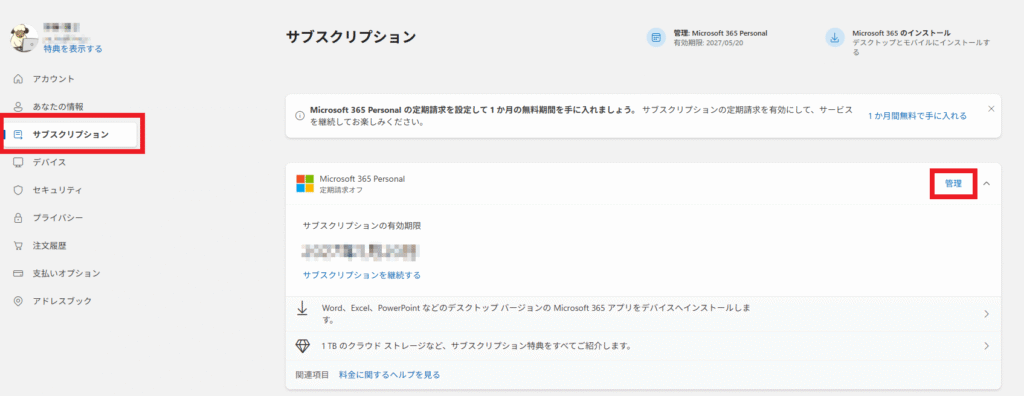
サブスクリプションの中にある「Microsoft 365 Personal」の「管理」をクリックしします。
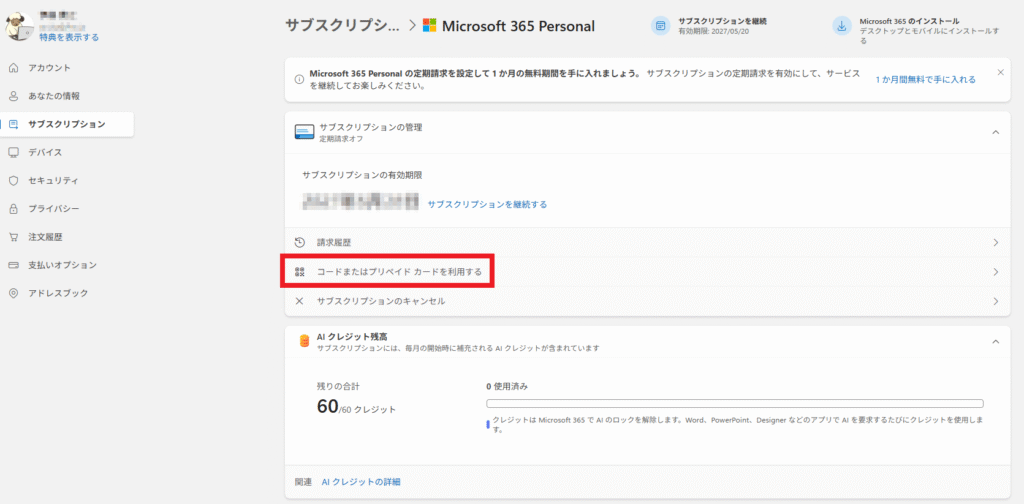
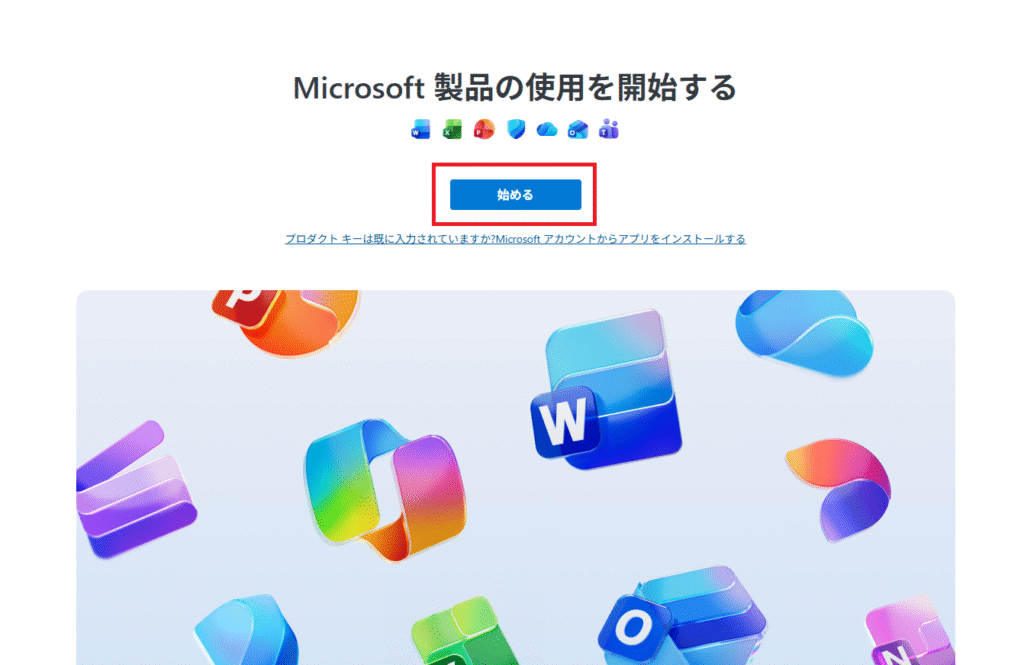
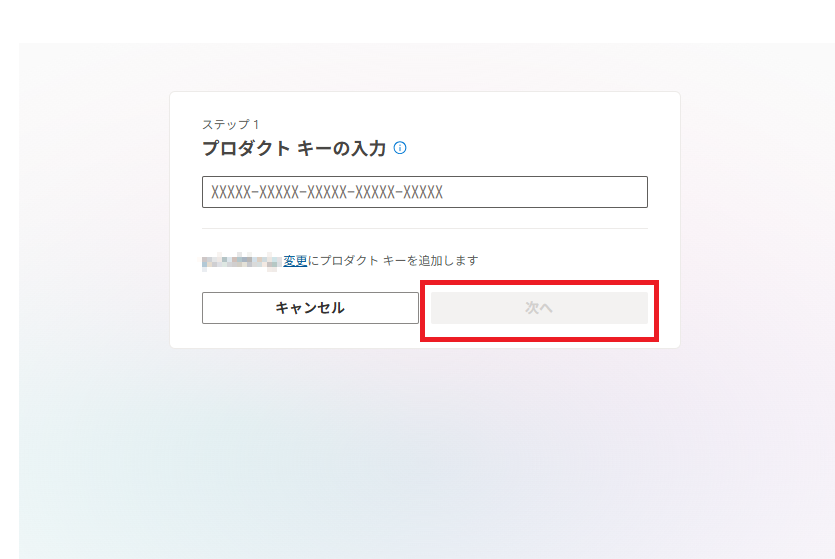
購入したMicrosoft 365 Personalのプロダクトキーを入力した後に「次へ」をクリックします。
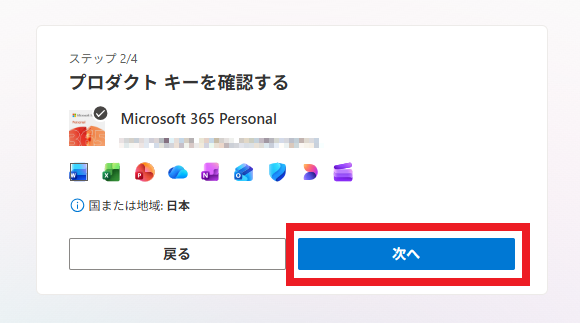
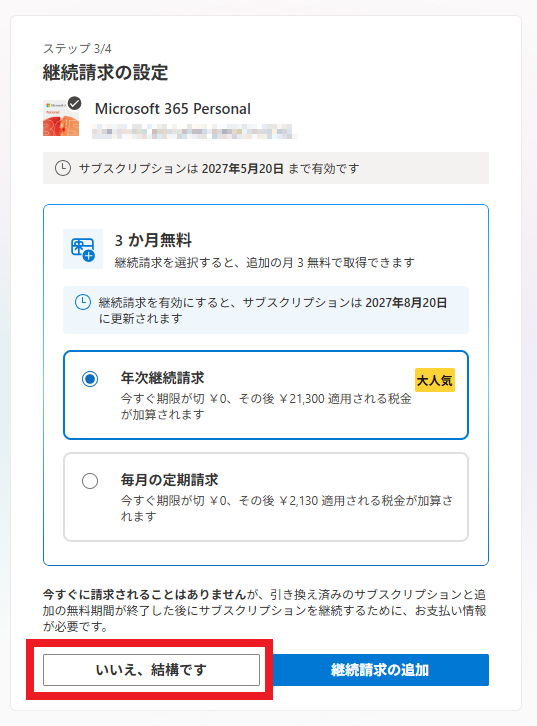
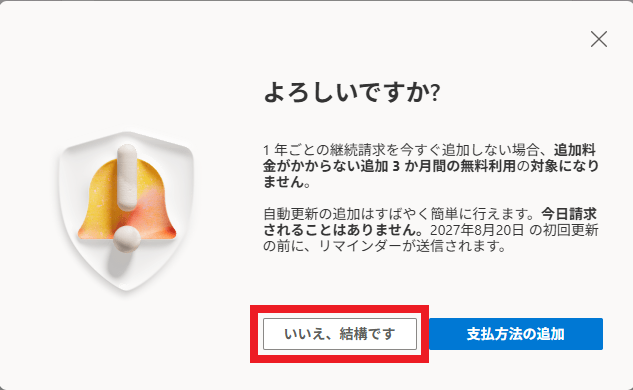
ここで「継続請求の追加」をクリックすると、翌年からは定価での自動引き落としになります。
来年もプロダクトキーによる更新をする場合は必ず「いいえ、結構です」をクリックします
内容に間違いがないか最終確認し、「利用」ボタンをクリックすれば、無事に現在の有効期限が1年間延長されます!
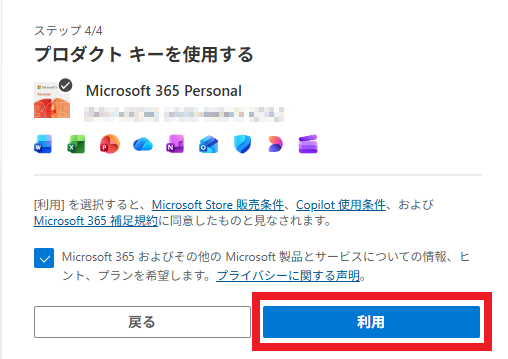
Amazonなどのセール価格よりも「3か月無料」のほうがお得になる場合もあるので金額と相談して決めてください。
有効期限が「切れてしまった後」にプロダクトキーで更新する手順
次に、「うっかり更新を忘れて期限が切れてしまった!」という場合の作業手順です。
期限が切れるとOfficeアプリの起動時に警告が出たり、OneDriveが読み取り専用になったりしますが、慌てる必要はありません。
データがすぐに消えるわけではないので、以下の手順で速やかにプロダクトキーを適用しましょう。
ブラウザから、ご自分のMicrosoftアカウントページにログインします。
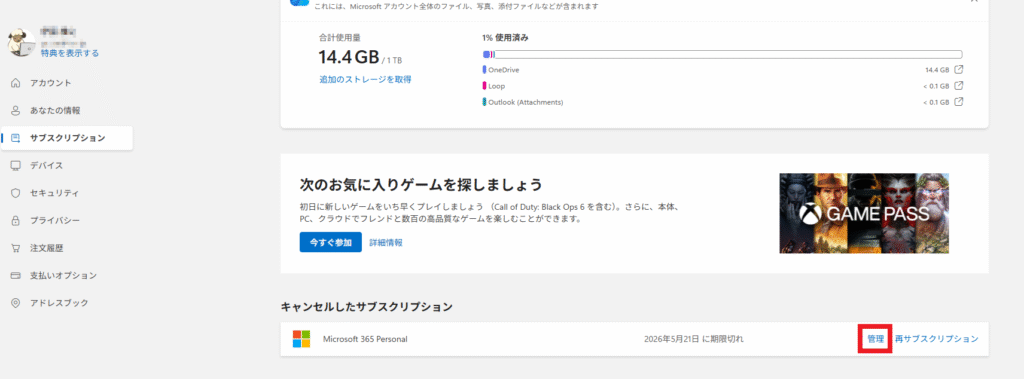
サブスクリプションを選択すると「キャンセルしたサブスクリプション」という項目にMicrosoft 365
Personal 期限切れ」と表示されます。
その項目の右側にある「管理」をクリックします。
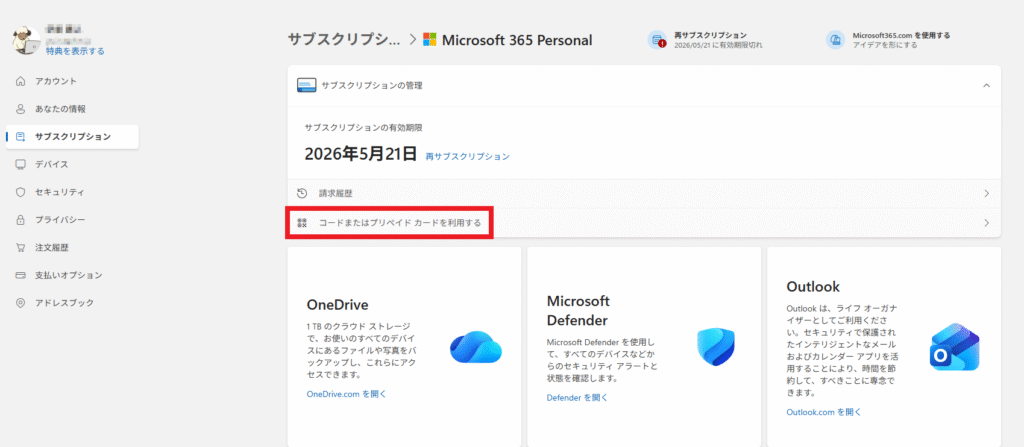
まとめ
Microsoft 365 Personalは日常に欠かせないツールだからこそ、少しの手間で毎年数千円の節約ができる「プ
ロダクトキーによる手動更新」は非常にメリットが大きいです。
ただ、本文でも触れたように「年に1回しかやらないので、どこからキーを入力するのかを忘れがち」という点が唯一のデメリット。ぜひこの記事をブックマーク(お気に入り登録)していただき、毎年の更新時期が来たら見直すガイドとしてご活用ください!





コメント